
I “comandi segreti” che girano sui social, come /humanize o /eli5, non sono funzioni nascoste. Sono parole che il modello legge come un normale prompt. I comandi slash veri esistono, ma sono altri, e qui li trovi modello per modello. ChatGPT ha un menu nell’app desktop, Claude Code e Grok Build hanno comandi da terminale. Claude e Gemini usano la barra per richiamare le skill, cioè istruzioni salvate che puoi scrivere anche tu. Per chi fa SEO la mossa utile è proprio questa: creare una skill che scrive title e meta description con le tue regole. Poi controlli il risultato sulla pagina con SEO Radar Italia: la card Snippet e Metadati mostra lunghezze e anteprima su desktop e mobile.
C’è anche una scadenza. Su Gemini i Gem diventano skill. Per gli account personali, dal 17 novembre 2026 restano in sola lettura e il 17 dicembre 2026 spariscono (guida di Google sulla transizione). Se hai un Gem per scrivere schede prodotto o brief, conviene controllarlo adesso.
Comandi segreti di ChatGPT: perché /humanize non è un comando
Fai una prova. Apri ChatGPT nel browser e scrivi una barra: compare un menu con le azioni disponibili in quella chat. La documentazione di OpenAI precisa che ChatGPT web ha un suo menu, diverso da quello dell’app desktop e di Codex. Se la parola che scrivi dopo la barra non è nel menu, il modello riceve solo testo. “/humanize riscrivi questo paragrafo” funziona più o meno come “rendi più naturale questo paragrafo”.
Negli strumenti con comandi veri la differenza si vede subito. In Claude Code un comando vale solo all’inizio del messaggio. Se sbagli a scriverlo, lo strumento risponde “Unknown command” (riferimento ufficiale dei comandi). Un comando reale fa qualcosa che il prompt non può fare: cambia modello, apre una chat laterale, libera spazio nel contesto, carica una skill.
Le liste virali non sono del tutto inutili. Molte di quelle parole sono buone scorciatoie di prompt. Il problema nasce quando le tratti come pulsanti con un effetto garantito e smetti di controllare il risultato.
Cosa sono le skill e a cosa servono
Una skill è un pacchetto di istruzioni salvato una volta sola: un file SKILL.md con nome, descrizione e passaggi, a volte con file di esempio o script. Serve per i lavori che ripeti spesso nello stesso modo, come scrivere i meta di un articolo, preparare un brief o controllare una scheda prodotto. Invece di incollare ogni volta lo stesso prompt lungo, richiami la skill con la barra.
Le skill si attivano in due modi. Le chiami tu, scrivendo la barra e scegliendo il nome dal menu. Oppure le carica il modello da solo, quando la tua richiesta corrisponde alla descrizione della skill. Per questo la descrizione conta così tanto: è la parte che l’assistente legge prima di decidere se usarla (lo spiega Anthropic nella panoramica sulle skill).
Ogni assistente le gestisce in modo diverso. Ecco dove si creano, chi le ha e come si richiamano:
| Assistente | Dove crei la skill | Chi le ha | Come la richiami |
|---|---|---|---|
| ChatGPT | Barra laterale, Plugins, scheda Skills: crei in chat, con l’editor o caricando un file | Utenti idonei dei piani Business, Enterprise, Healthcare ed Edu (OpenAI) | Dal menu della barra nell’app desktop o con $; ChatGPT le usa anche da solo |
| Claude (web e desktop) | Customize, Skills: crei con la skill skill-creator o carichi uno ZIP | Piani Pro, Max, Team ed Enterprise, con esecuzione del codice attiva (Anthropic) | / nel messaggio e scegli la skill; Claude le carica anche da solo |
| Claude Code | Cartella ~/.claude/skills/nome/SKILL.md o .claude/skills/ nel progetto | Chi usa Claude Code (Anthropic) | /nome-skill a inizio messaggio |
| Gemini | Customize, Skills: crei con Gemini, da modello, da zero o caricando SKILL.md | Utenti con 18 anni compiuti, con accesso e attività salvata; non serve un abbonamento (Google) | / oppure @ e scegli la skill |
| Grok Build | Cartella ~/.grok/skills/ o ./.grok/skills/ | Chi usa lo strumento da terminale di xAI (xAI) | /nome-skill |
Copilot di Microsoft non compare in tabella. Nella guida ufficiale la barra serve a citare file, persone e riunioni, e non abbiamo trovato una documentazione sulle skill che si richiamano con la barra. Ne parliamo più sotto.
ChatGPT: i comandi slash e le skill
Su ChatGPT la barra si comporta in modo diverso a seconda di dove scrivi: nel sito e nelle app per telefono apre un menu di strumenti, nell’app desktop un elenco di comandi documentato. In entrambi i casi scegli dal menu o continui a digitare per filtrare. La disponibilità cambia in base al piano e all’ambiente, e diversi comandi servono solo a chi programma.
I comandi / nella chat di ChatGPT (web e app)
Nel sito chatgpt.com e nelle app per iOS e Android la barra apre un menu di strumenti, e le voci cambiano in base a piano, area di lavoro e aggiornamenti in arrivo. OpenAI non pubblica un elenco completo di questo menu: qui trovi solo le voci confermate dalle guide ufficiali, con i casi in cui la scorciatoia è un’altra.
| Comando o voce | Cosa fa | Quando usarlo per la SEO |
|---|---|---|
/ e poi Search | Avvia a mano la ricerca web: la risposta arriva con le fonti citate. Disponibile su tutti i piani, anche senza accesso (guida OpenAI) | Controllare una novità di Google uscita oggi o vedere chi cita una fonte |
/Deepresearch | Avvia una ricerca approfondita: ChatGPT propone un piano, cerca sul web o nei tuoi file e consegna un report con le fonti, scaricabile in Word, PDF o Markdown. I limiti d’uso dipendono dal piano (guida OpenAI) | Analisi della concorrenza su un tema, raccolta di dati per un articolo pilastro |
@study | Attiva la modalità studio, che spiega passo per passo e ti fa domande. Si apre con la chiocciola, non con la barra; non funziona nelle chat temporanee, nei GPT e nei progetti (guida OpenAI) | Imparare un argomento tecnico, come i dati strutturati, prima di scriverne |
@ e poi Sketch (solo app mobile) | Disegni uno schizzo e lo descrivi: ChatGPT lo trasforma in immagine (note di rilascio) | Bozza veloce di uno schema da trasformare in illustrazione per l’articolo |
Due voci che molti cercano non passano dalla barra. Le immagini si creano chiedendole in chat oppure dal menu Altro, voce Immagini (guida alle immagini). La modalità agente, che si apriva con /agent, non è più disponibile: OpenAI indica al suo posto ChatGPT Work per i compiti lunghi (avviso ufficiale).
Un esempio d’uso: /Deepresearch confronta le prime 10 pagine italiane per "comandi slash ChatGPT" e dimmi quali domande lasciano senza risposta. Dal report ricavi la scaletta di un contenuto più completo, poi verifichi ogni fonte prima di usarla.
I comandi dell’app desktop di ChatGPT
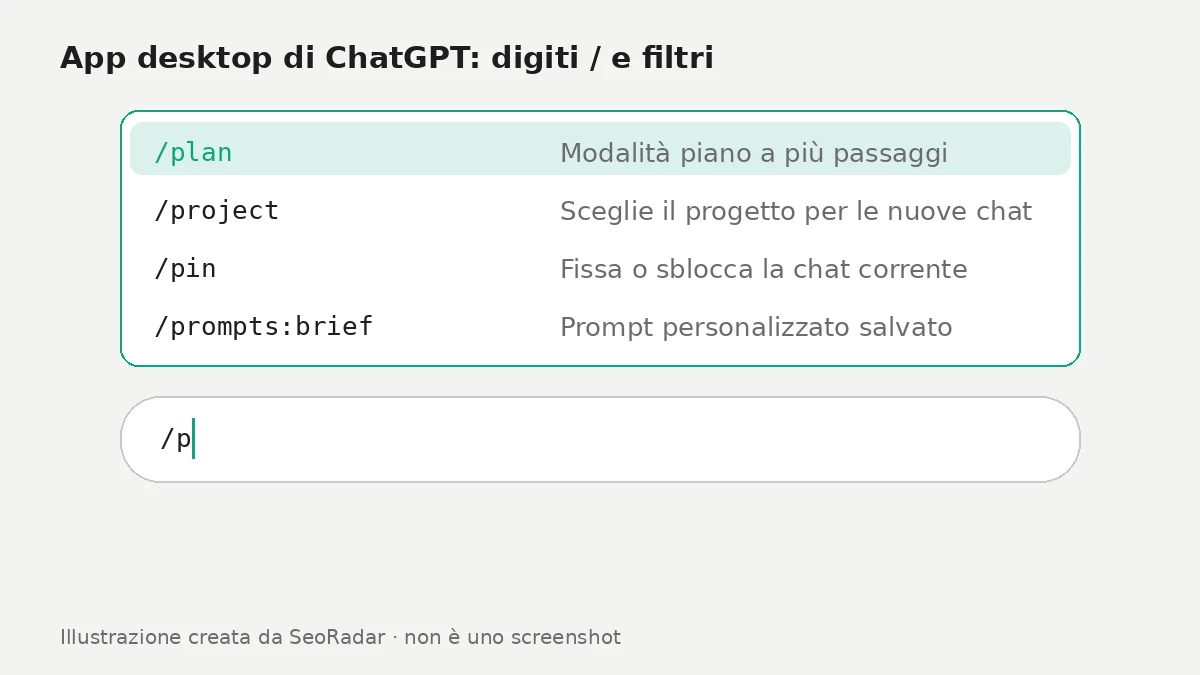
Nell’app desktop per Mac e Windows questi sono tutti i comandi della pagina ufficiale dei comandi slash dell’app desktop, con cosa fanno:
| Comando | Cosa fa |
|---|---|
/approve | Approva un nuovo tentativo dopo un blocco della revisione automatica |
/archive | Archivia la chat corrente |
/chat | Sceglie una chat fuori dai progetti prima di aprirne una nuova |
/cloud | Esegue la chat nel cloud, se disponibile |
/cloud-environment | Sceglie l’ambiente cloud della chat |
/compact | Comprime il contesto della chat |
/fast | Attiva o spegne il livello Fast, se disponibile |
/feedback | Apre il modulo per inviare un feedback |
/fork | Copia una chat locale in una nuova chat o worktree |
/goal | Fissa un obiettivo che ChatGPT persegue finché non finisce |
/ide-context | Attiva o spegne il contesto condiviso dall’editor |
/init | Crea un file AGENTS.md per il progetto |
/local | Esegue la chat nel progetto locale |
/mcp | Mostra i server MCP collegati |
/memories | Decide se la chat usa o crea memorie |
/model | Cambia il modello della chat |
/new | Apre una chat vuota nello stesso spazio di lavoro |
/pet | Mostra o nasconde l’animaletto dell’app |
/pin | Fissa o sblocca la chat |
/plan | Attiva la modalità piano per lavori in più passaggi |
/project | Sceglie il progetto per le nuove chat |
/reasoning | Sceglie quanto ragionamento usare |
/rename | Rinomina la chat |
/review | Avvia la revisione del codice |
/side | Apre una chat laterale temporanea |
/status | Mostra ID della chat, contesto usato e limiti |
/usage | Apre consumi e fatturazione |
/worktree | Esegue la chat in un nuovo worktree Git |
Per chi fa SEO i più utili sono pochi. /plan e poi /goal servono per lavori lunghi; /side per una domanda veloce senza sporcare la chat principale; /project per tenere separati i clienti; /memories per spegnere la memoria quando tratti dati riservati.
Un esempio d’uso: /plan prepara il piano dei 12 articoli di novembre partendo dal file delle query. Quando il piano ti convince, lo trasformi in obiettivo con /goal.
Le skill su ChatGPT
Le skill di ChatGPT sono flussi di lavoro riusabili: istruzioni, esempi e anche codice. Secondo il centro assistenza di OpenAI le hanno gli utenti idonei dei piani Business, Enterprise, Healthcare ed Edu, sempre in base alle impostazioni dell’area di lavoro. Non sono quindi nei piani personali.
Le trovi nella barra laterale, in Plugins, scheda Skills. Puoi crearne una chiedendola in chat, usare l’editor o caricare un file dal computer; prima di attivarla ChatGPT la scansiona. Gli account idonei hanno già una skill, skill-creator, che ti aiuta a scriverne di nuove. Nell’app desktop le skill attive compaiono nel menu della barra e si richiamano anche con $, mentre i prompt personalizzati appaiono come comandi /prompts:.
Claude: skill in chat e comandi in Claude Code
Su Claude, nel sito e nell’app desktop, la barra non apre comandi di sistema: apre le skill. Le gestisci in Customize, sezione Skills. Le attivi e poi, nel messaggio, digiti / e selezioni quella che ti serve.
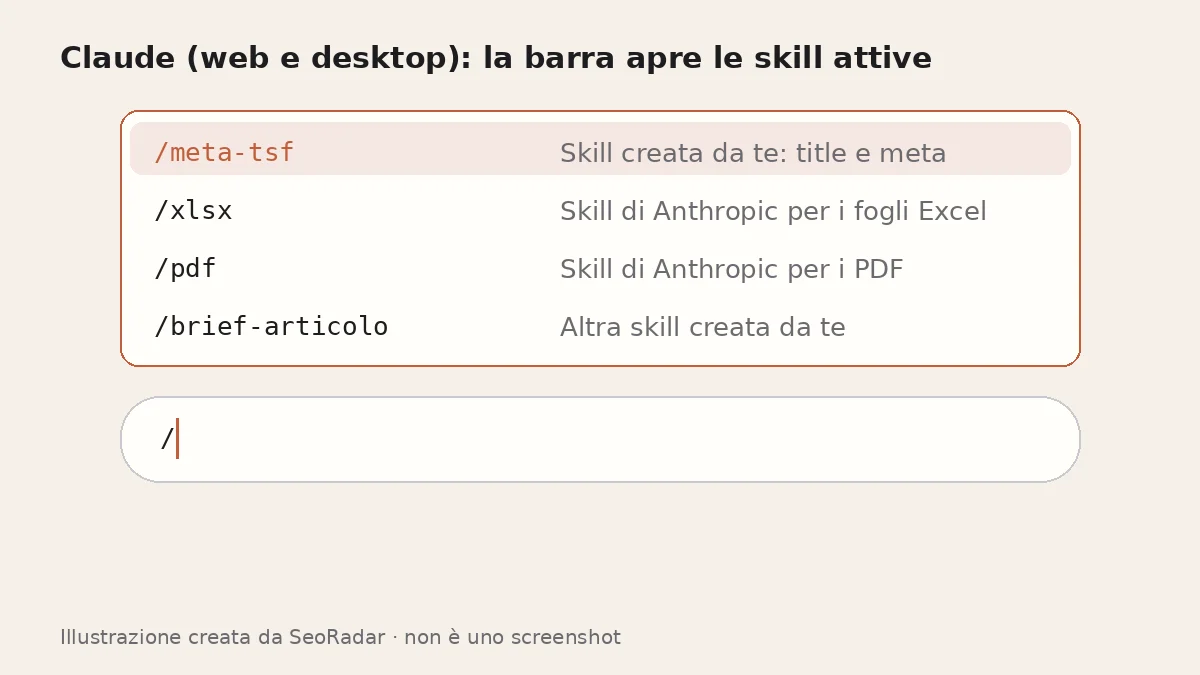
Le skill sono disponibili sui piani Pro, Max, Team ed Enterprise e girano nell’ambiente di esecuzione del codice, che va acceso in Impostazioni, Capabilities. Anthropic fornisce già skill per creare file Excel, Word, PowerPoint e PDF, che si attivano da sole quando servono. A queste si aggiungono le skill dei partner, quelle distribuite dall’organizzazione e quelle che scrivi tu (fonte: panoramica ufficiale).
Per creare una skill tua hai due strade. Chiedi a Claude di usare skill-creator e lo costruisci parlando, oppure carichi la cartella compressa in ZIP. Anthropic avverte che le skill caricate o condivise da altri non passano una sua revisione: leggile prima di attivarle.
Esempio d’uso: /meta-tsf e sotto incolli il testo dell’articolo. La skill restituisce title e description con le tue regole.
Claude Code: i comandi del terminale
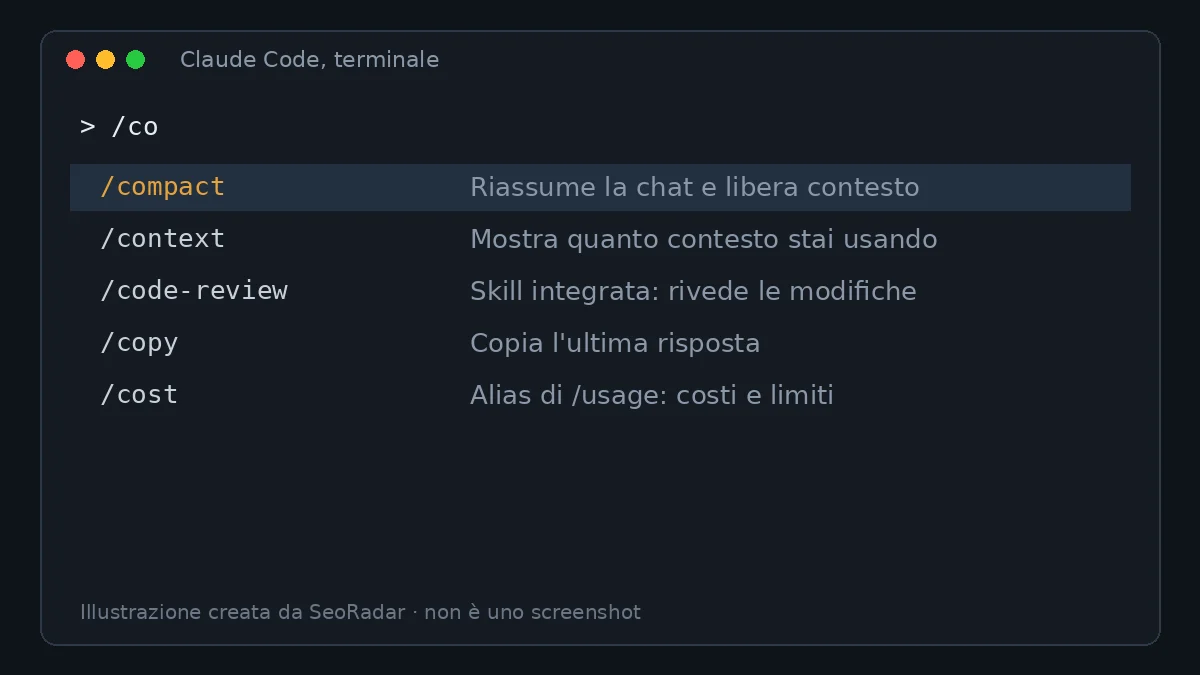
Claude Code è lo strumento da terminale di Anthropic, e qui i comandi veri sono decine. Il riferimento ufficiale ne elenca l’intera lista; un comando vale solo all’inizio del messaggio, e se lo sbagli ottieni “Unknown command”. Questi sono quelli che servono anche a chi lavora su contenuti, export di crawler e file CSV:
| Comando | Cosa fa |
|---|---|
/btw | Fa una domanda laterale senza aggiungerla alla conversazione |
/compact | Riassume la conversazione per liberare spazio; accetta istruzioni |
/context | Mostra quanto contesto stai usando, con suggerimenti |
/clear | Riparte da zero su un nuovo compito |
/rewind | Riporta indietro conversazione o file a un punto precedente |
/plan | Entra in modalità piano prima di toccare i file |
/goal | Continua a lavorare finché una condizione non è soddisfatta |
/model | Cambia modello |
/effort | Regola quanto ragionamento usare |
/export | Esporta la conversazione in un file di testo |
/copy | Copia l’ultima risposta |
/recap | Riassume la sessione in una riga |
/resume | Riprende una conversazione precedente |
/skills | Elenca le skill disponibili |
/usage | Mostra costi e limiti del piano |
/init | Crea un file CLAUDE.md con le istruzioni del progetto |
/memory | Modifica i file CLAUDE.md e la memoria |
Claude Code ha anche skill integrate, che si richiamano come i comandi. Per chi fa SEO contano soprattutto tre. /deep-research fa ricerche sul web e scrive un report con le fonti, /dataviz aiuta con grafici e dashboard, e c’è /loop, che ripete un prompt a intervalli finché la sessione resta aperta. /batch, /code-review e /debug servono invece a chi sviluppa.
Le skill tue vanno in ~/.claude/skills/nome/SKILL.md, valide per tutti i progetti, oppure in .claude/skills/ dentro il progetto, da condividere con il team. Il nome della cartella diventa il comando (fonte: guida alle skill di Claude Code). In un solo messaggio puoi mettere in fila fino a sei skill: il testo che segue arriva a ciascuna.
Esempio d’uso: /compact tieni solo gli URL con errore 404 e il loro numero di link interni dopo aver incollato un export lungo del crawler.
Gemini: la barra apre le skill
Gemini non ha una lista di comandi di sistema come l’app desktop di ChatGPT. La barra serve a richiamare le skill, arrivate in chat il 30 settembre 2026. Nella chat scrivi /, oppure @ se hai già la scorciatoia aggiornata, e scegli la skill; puoi usarne più di una nella stessa richiesta (fonte: guida di Gemini). Il passaggio da / a @ è ancora in corso e per ora Google non indica una data per tutti.
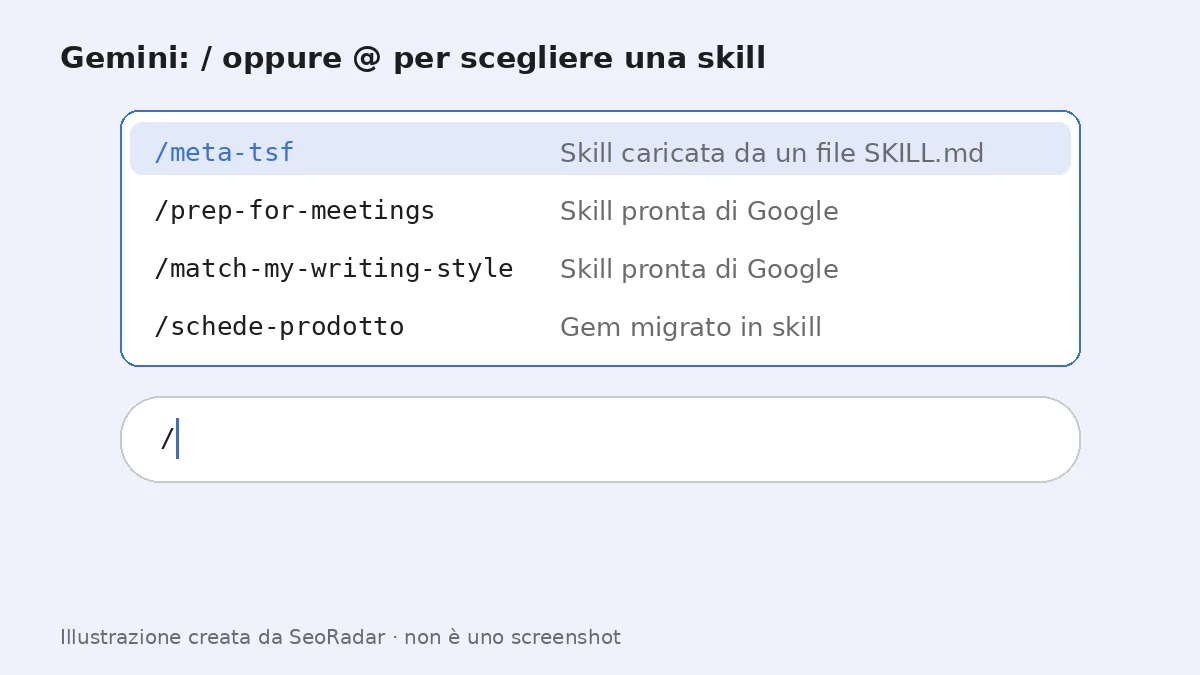
Google offre alcune skill già pronte, come /prep-for-meetings, che prepara un brief per la prossima riunione con i dati del Calendar, e /match-my-writing-style, che scrive con il tuo tono (fonte: pagina di presentazione). Le tue le crei in Customize, Skills: con l’aiuto di Gemini, partendo da un modello, da zero o caricando un SKILL.md o una cartella ZIP. Servono 18 anni compiuti, l’accesso con l’account Google e l’attività salvata. Le skill funzionano senza abbonamento, ma per ora solo nel sito, nell’app mobile e nell’app per Mac.
Ci sono limiti da conoscere. I file allegati non superano in tutto 100 MB e gli script non possono collegarsi a internet. Alcuni formati non passano: i vecchi .doc, .xls e .ppt, audio, video e archivi compressi.
Esempio d’uso: /meta-tsf insieme a /match-my-writing-style, per avere title e description scritte con il tono del tuo blog.
Per i Gem ci sono date precise. Questo è il calendario pubblicato da Google:
| Account | Cosa succede | Quando |
|---|---|---|
| Personale, 18 anni o più | I Gem diventano skill e restano in sola lettura | 17 novembre 2026 |
| Personale, 18 anni o più | I Gem vengono rimossi | 17 dicembre 2026 |
| Workspace business, enterprise e non profit | Passaggio alle skill | Marzo 2027 |
| Workspace education | Passaggio alle skill | Giugno 2027 |
Google promette la migrazione automatica. Le skill però per ora non funzionano con Canvas e Deep Research. Hai un Gem “Schede prodotto” che legge un catalogo in .xls? Convertilo in .xlsx o .csv prima del 17 dicembre (dettagli nella guida sulla transizione).
Grok e Copilot: cosa c’è davvero
Per Grok abbiamo trovato comandi slash documentati solo in Grok Build, lo strumento da terminale di xAI. Per l’app di Grok nel sito e sul telefono non c’è un elenco ufficiale, quindi non ne riportiamo. In Grok Build la barra apre un menu che filtra mentre scrivi (fonte: documentazione xAI):
| Comando | Cosa fa |
|---|---|
/plan | Modalità piano: prima il piano, poi le modifiche |
/compact | Comprime la cronologia della conversazione |
/context | Mostra quanto contesto stai usando |
/model (o /m) | Cambia modello |
/effort | Regola il ragionamento del modello |
/btw | Domanda laterale senza interrompere il lavoro |
/deep-research | Avvia una ricerca in background |
/loop | Ripete un prompt a intervalli |
/export | Esporta la conversazione |
/remember | Salva una nota in memoria |
/imagine | Genera un’immagine da una descrizione |
Anche qui le skill diventano comandi: una cartella con SKILL.md in ~/.grok/skills/ o in ./.grok/skills/ compare come /nome-skill, se nel file il campo user-invocable resta attivo (fonte: xAI, skill e plugin). Esempio d’uso: /deep-research quali novità sui dati strutturati ha pubblicato Google quest'anno.
Nel Copilot di Microsoft con account di lavoro o scuola la barra fa un’altra cosa. Scrivi / e il nome di un file, di una persona o di una riunione per dire a Copilot quale fonte usare (fonte: supporto Microsoft). Non cambia impostazioni e non lancia skill. Esempio d’uso: “riassumi le query in calo in /Report Search Console ottobre e proponi tre articoli da aggiornare”.
Cosa apre la barra nella chat normale degli altri assistenti
Le sezioni sopra parlano anche di strumenti da terminale. Qui invece guardiamo solo la casella di chat che usa quasi tutti, nel sito e nelle app, con le voci confermate dalle guide ufficiali.
Claude (claude.ai e app)
Nella chat di Claude il tasto + o la barra mostrano opzioni e comandi aggiuntivi (guida di Anthropic). La voce documentata sono le skill attive:
| Comando o voce | Cosa fa | Quando usarlo per la SEO | Piani |
|---|---|---|---|
/ e nome della skill | Carica la skill scelta, per esempio una tua per title e meta | Applicare sempre le stesse regole a meta, brief o schede prodotto | Pro, Max, Team ed Enterprise per la documentazione; il centro assistenza cita anche il Free. Serve l’esecuzione del codice attiva |
Gemini (sito e app)
| Comando o voce | Cosa fa | Quando usarlo per la SEO | Piani |
|---|---|---|---|
/ oppure @ e nome della skill | Richiama una skill tua o una pronta di Google; puoi combinarne più di una | Title e description con il tono del tuo blog, brief ripetitivi | Senza abbonamento, 18 anni compiuti e attività salvata; sito, app mobile e app per Mac (guida Google) |
Grok (grok.com e app)
Nel sito grok.com la casella di chat invita a scrivere la barra per usare i comandi slash. La documentazione di xAI per il sito e le app però non elenca queste voci, quindi non ne riportiamo nessuna: il menu va guardato nel proprio account. I comandi documentati sono solo quelli di Grok Build, descritti sopra.
Copilot (personale e Microsoft 365)
| Comando o voce | Cosa fa | Quando usarlo per la SEO | Piani |
|---|---|---|---|
/ e nome di file, persona o riunione | Indica a Copilot quale contenuto usare come fonte (file su OneDrive e SharePoint) | Analizzare un report di Search Console o un brief salvato nel cloud aziendale | Account di lavoro o scuola (supporto Microsoft) |
Per il Copilot con account personale non abbiamo trovato una guida ufficiale che descriva un menu della barra, quindi non riportiamo voci.
Crea il tuo comando SEO: una skill per title e meta
Una skill è una cartella con un file SKILL.md. In cima ci sono il nome e una descrizione, sotto le istruzioni. Il formato segue una specifica aperta, Agent Skills. Il nome va in minuscolo, con trattini al posto degli spazi, fino a 64 caratteri, e deve coincidere con il nome della cartella. La descrizione arriva a 1.024 caratteri e dice cosa fa la skill e quando usarla: per Anthropic è l’unica parte che Claude vede prima di decidere se caricarla.
Ecco una skill pronta per chi usa The SEO Framework su WordPress. I limiti di 60 e 140-155 caratteri sono una nostra scelta di redazione: li puoi cambiare.
---
name: meta-tsf
description: Scrive title e meta description per articoli WordPress con The SEO Framework. Usala quando chiedo title, meta, snippet, Open Graph o anteprima social.
---

## Istruzioni
1. Leggi il testo che ti incollo e individua l'argomento principale e la parola chiave.
2. Proponi 3 title: massimo 60 caratteri, parola chiave all'inizio, niente nome del sito.
3. Proponi 2 meta description tra 140 e 155 caratteri, con un fatto concreto preso dal testo e un punto finale.
4. Scrivi accanto a ogni proposta il numero esatto di caratteri, spazi inclusi.
5. Non inventare dati, prezzi o promesse che nel testo non ci sono.
6. Usa lo stesso testo per Open Graph e Twitter, se non chiedo altro.

## Esempio di risposta
Title (52): Comandi slash di ChatGPT, Claude e Gemini per la SEO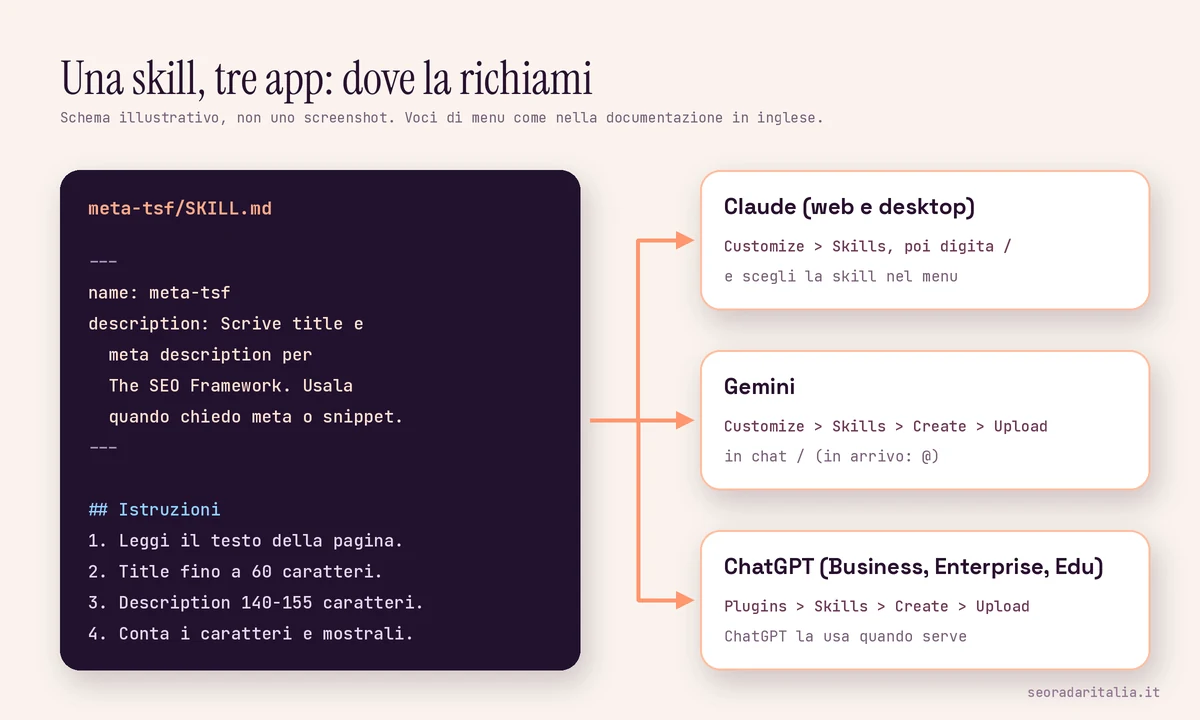
Lo stesso file funziona in più app. Gemini accetta un SKILL.md creato altrove. ChatGPT lo carica nei piani Business, Enterprise, Healthcare ed Edu e lo scansiona prima di renderlo disponibile. Su Claude carichi la cartella compressa in un file ZIP, con la cartella della skill al primo livello (istruzioni di Anthropic). Nella chat poi scrivi /meta-tsf e incolli il testo dell’articolo.
Pensa a un’agenzia di Treviso che pubblica quattro articoli a settimana per un cliente. Senza skill, ogni redattore chiede i meta a modo suo e i risultati cambiano da persona a persona. Con una skill condivisa le regole sono le stesse per tutti, e il conteggio dei caratteri arriva insieme alla proposta.
Un limite va tenuto presente. Un modello può sbagliare a contare i caratteri, quindi il numero scritto dalla skill va ricontrollato. E Google non fissa un limite: tronca i titoli in base allo spazio disponibile. Può anche mostrare un’altra descrizione, se nel testo trova un passaggio più adatto alla ricerca (guida agli snippet).
Controlla il risultato sulla pagina con SEO Radar Italia
La skill scrive, ma non vede la pagina pubblicata. Quando l’articolo è online, analizza l’URL con SEO Radar Italia. La card Snippet e Metadati legge title e meta description e segnala se sono assenti, troppo corti o troppo lunghi. Mostra poi un’anteprima indicativa del risultato su desktop e mobile. Nella parte Open Graph verifica anche che l’immagine indicata in og:image risponda davvero e sia un’immagine.
Se il title proposto dalla skill non ti convince, nella chat Chiedi all’AI del report puoi chiedere una riscrittura. La chat risponde con i dati dell’analisi di quella pagina, non con un prompt generico. I testi vanno sempre riletti prima di pubblicarli: perché conta lo spiegavamo nella guida sui contenuti AI e la SEO.
Errori da evitare
- Dare per scontato che un comando visto in un video esista nella tua app. Apri il menu della barra e guarda cosa c’è.
- Attivare skill scaricate da sconosciuti senza leggerle: possono contenere istruzioni e script.
- Lasciare i Gem di Gemini fino all’ultimo giorno: dal 17 novembre non potrai più usarli né modificarli.
- Fidarsi del conteggio dei caratteri fatto dal modello: ricontrollalo nel campo di The SEO Framework o con uno strumento.
- Scrivere una descrizione della skill troppo vaga: è quella che fa scattare la skill al momento giusto.
Oggi stesso apri Gemini o Claude, scrivi la barra e guarda quali skill hai già. Poi crea la prima, quella per title e meta, e provala sul prossimo articolo che pubblichi.